Macにも使える小型モデル

Logicool PEBBLE KEYS 2 K380sGR
Mac・Windows対応/テンキーなし・電池式
Bluetoothでつなぐ、日本語配列の小型キーボードです。Mac用のCommand・Optionの刻印があります。
Amazonで見る ↗あれ、このキー反応してる?
下の枠をクリックして、気になるキーを押してみてください。
キーボードが収まらないときは、枠の中を左右にスクロールできます。
反応あり押しているキー短い間隔で再入力点線のキーは集計対象外
テンキーなし配列です。機種によってFn・地球儀・電源などの位置は異なります。Fn・Touch ID・電源そのものは、このページでは確認できません。
表示中のすべての対象キーで入力を確認しました。
キー右下の数字は押した回数です。長押しによる自動リピートは回数に加えません。
event.key: — / event.code: —
直前の押下時間: — / 同じキーの再入力間隔: —
日本語配列なら「英数」を押して文字を入力。次に「かな」を押して、入力が切り替わるか試せます。
この欄の入力はキーの押下数に加えません。切替結果は入力した文字で確認してください。英語配列では、お使いのMacで設定している入力切替を試せます。
⌘はCommand、⌥はOptionです。まずは他のキーと組み合わせず、1つずつ押してみてください。日本語配列と英語配列では、キーの数や位置が違います。
Fnと一緒に押してみてください。「システム設定」→「キーボード」→「キーボードショートカット」→「ファンクションキー」の設定でも動作が変わります。
キーの反応と入力ソースの切替は別です。「システム設定」→「キーボード」の入力ソースを確認してみてください。上の入力欄でも切替を試せます。
先にキー確認の枠をクリックしてください。それでも反応しない場合は、別のブラウザや接続方法でも試してみましょう。OSやブラウザが使うキーは、このページまで入力が届かないことがあります。
「反応あり」は、このページでキー入力を受け取ったという意味です。押していないキーは未確認のままです。
同じキーの入力が60ミリ秒未満の間隔で続くと、短間隔の再入力として記録します。速く連打した場合も含むため、これだけでチャタリングや故障とは判断できません。
結果画像は、修理の相談や動作確認のメモにどうぞ。正常動作を保証する証明書ではありません。
キー履歴と試し入力の内容は、このページで扱うだけです。当サイトのサーバーや広告主へ送信する処理はありません。ページを閉じると消えます。
先にBluetoothや接続先、キー設定を確認してください。日本語配列の候補です。買い替えで二重入力や押下状態の問題が必ず解消するわけではありません。
Macにも使える小型モデル
Mac・Windows対応/テンキーなし・電池式
Bluetoothでつなぐ、日本語配列の小型キーボードです。Mac用のCommand・Optionの刻印があります。
Amazonで見る ↗Macでテンキーも使いたい人に
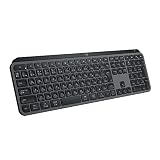
Bluetooth・付属Logi Bolt USBレシーバー/充電式
Mac・Windowsに対応した、日本語配列のフルキーボードです。Command・Optionの刻印とテンキーを備えています。
Amazonで見る ↗購入前に、商品の内容・仕様・状態をご確認ください。リンク先の価格や在庫、出品者は変わることがあります。
利用者の評価・コメント
まだ評価・コメントはありません。
評価・コメントを投稿する
星だけでも送信できます。コメントを書く場合は3〜1000文字で入力してください。
暴言、脅迫、個人への攻撃を含むコメントは公開しません。