Macにも使える小型モデル

Logicool PEBBLE KEYS 2 K380sGR
Mac・Windows対応/テンキーなし・電池式
Bluetoothでつなぐ、日本語配列の小型キーボードです。Mac用のCommand・Optionの刻印があります。
Amazonで見る ↗1回押したのに、2回入っていない?
気になるキーを、ゆっくり押して離してみてください。どのキーでも記録できます。
すべてのキーを記録します。選択欄は集計と押下記録の絞り込みです。切り替えても記録は残ります。配列変更・リセットで消えます。
「確認を始める」か、キーボードの枠をクリックしてください。
収まらないときは、キーボードの枠の中を左右にスクロールできます。
反応あり押下中短い間隔の入力
テンキーなしのMac配列です。点線のFn・地球儀・Touch ID・電源などは集計しません。キー右下は自動リピートを除いた押下イベントの回数です。
開始からの時間と入力コード。直近80件を表示します。
押下から次の押下までが60ミリ秒未満だと、短間隔の入力として表示します。速い連打も含まれるので、それだけで故障とは決められません。
「解放→押下」は、キーを離した通知を受けてから次に押すまでの時間です。「解放未受信」は、その間に離した通知が届いていないという意味です。長押しの自動リピートは別に数えます。
⌘はCommand、⌥はOptionです。F1〜F12で音量や明るさが変わる場合は、Fnと一緒に押してみてください。英数・かなも、ブラウザへ通知が届いた分を表示します。
Commandと文字キーの組み合わせでは、文字キーを離した通知が届かない場合があります。Commandを離した時に残った文字キーは「解放未確認」で区切ります。別の枠やタブへ移った時も同様です。
結果画像は確認のメモとして使えます。入力履歴を当サイトのサーバーや広告主へ送る処理はありません。ページを閉じると消えます。
先にBluetoothや接続先、キー設定を確認してください。日本語配列の候補です。買い替えで二重入力や押下状態の問題が必ず解消するわけではありません。
Macにも使える小型モデル
Mac・Windows対応/テンキーなし・電池式
Bluetoothでつなぐ、日本語配列の小型キーボードです。Mac用のCommand・Optionの刻印があります。
Amazonで見る ↗Macでテンキーも使いたい人に
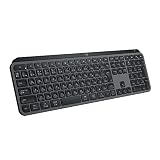
Bluetooth・付属Logi Bolt USBレシーバー/充電式
Mac・Windowsに対応した、日本語配列のフルキーボードです。Command・Optionの刻印とテンキーを備えています。
Amazonで見る ↗購入前に、商品の内容・仕様・状態をご確認ください。リンク先の価格や在庫、出品者は変わることがあります。
利用者の評価・コメント
まだ評価・コメントはありません。
評価・コメントを投稿する
星だけでも送信できます。コメントを書く場合は3〜1000文字で入力してください。
暴言、脅迫、個人への攻撃を含むコメントは公開しません。