Windowsにテンキーを追加
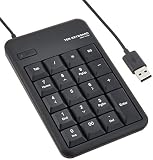
ELECOM TK-TCM011BK
Windows向け/有線・USB給電
USB-Aでつなぐ20キーのテンキーです。NumLockの状態をランプで確認できます。
Amazonで見る ↗テンキーの数字、ちゃんと入る?
NumLockを切り替えて、数字と移動キーの反応を見比べましょう。
「確認を始める」か、キー図の枠をクリックしてください。
キー図が収まらないときは、枠の中を左右にスクロールできます。
反応あり押下中
キー右下の数字は、自動リピートを除いた押下回数です。リセットで記録が消えます。
downは押下、repeatは自動リピート、upは解放の通知です。cancelは実解放を確認せず区切った記録、orphan-repeatは最初の押下が未受信のリピートです。直近80件を表示します。
NumLockをONにして数字を入力し、次にOFFにして同じキーを押します。たとえば1がEnd、7がHomeとして届くか、記録で見比べます。Shiftと組み合わせた入力や機器の設定によっても変わるため、表示は受信した内容をそのまま残します。
「NumLock」は最後に受信した押下イベントの状態です。ページを開いただけでは取得できません。キー図には数字と移動キーを併記していますが、今どちらが有効かは実際に届いたkeyと記録を確認してください。Numpadで始まるコード、NumLock、またはlocation=3をテンキーとして扱います。上段のDigit1とは別です。
機器によっては上段数字と同じコードを送ることがあります。その場合は「テンキーとして識別されない入力」と表示します。反応しないと決めず、表示されたコードを確認してください。キー図にないコードも、テンキーと識別できれば記録します。
別の枠・タブへ移った時に残った入力は「解放未確認」で区切ります。実際にキーを離した通知とは区別します。Fnや一部のメディアキーなど、ブラウザへ通知されないキーはこのページでは確認できません。
入力の記録はこのページ内だけで扱います。当サイトのサーバーや広告主へ送信する処理はありません。ページを閉じると消えます。結果画像は確認のメモとして使ってください。
まずはNumLockと接続先を確認してください。Windows向けの外付けテンキーです。USB-A端子が必要です。
Windowsにテンキーを追加
Windows向け/有線・USB給電
USB-Aでつなぐ20キーのテンキーです。NumLockの状態をランプで確認できます。
Amazonで見る ↗購入前に、商品の内容・仕様・状態をご確認ください。リンク先の価格や在庫、出品者は変わることがあります。
利用者の評価・コメント
まだ評価・コメントはありません。
評価・コメントを投稿する
星だけでも送信できます。コメントを書く場合は3〜1000文字で入力してください。
暴言、脅迫、個人への攻撃を含むコメントは公開しません。