使い方
- 「マイク確認を開始」を押して、ブラウザのマイク使用を許可します。
- 普通の声で話し、入力レベルと平均音量の動きを見ます。
- 少し大きめに話して、ピークやクリップ疑い回数が増えすぎないか確認します。
- 設定を変えたらリセットして、もう一度同じ距離で試します。
MIC CHECK SERIES / CLIPPING WATCH
マイク音量が大きすぎないか、ピークやクリップ傾向をブラウザ内で確認します。
AUDIO CLIPPING PAD
音声は端末内で解析します。録音・保存・アップロードはしません。
音割れ確認は、マイク入力が大きすぎてクリップしやすい状態かを目安として見る専門入口です。
音声を録音・保存・送信する機能はありません。マイクゲイン、OS設定、ブラウザ、ノイズ抑制で結果は変わります。
音質や故障を断定するものではありません。配信・会議・録音前の調整用として使ってください。
まずは入力設定やマイクとの距離、周囲の音を確認してみてください。機器を選び直すなら、PC用の卓上マイクも候補になります。買い替えで雑音が必ずなくなるわけではありません。
音量とミュートを本体で操作
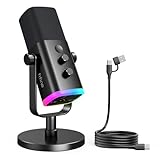
卓上スタンド付き/ヘッドホンで入力音を確認可能
USBでPCにつなぐ卓上ダイナミックマイクです。USB接続時はミュートと入力音量を本体で操作できます。
Amazonで見る ↗購入前に、商品の内容・仕様・状態をご確認ください。リンク先の価格や在庫、出品者は変わることがあります。
利用者の評価・コメント
まだ評価・コメントはありません。
評価・コメントを投稿する
星だけでも送信できます。コメントを書く場合は3〜1000文字で入力してください。
暴言、脅迫、個人への攻撃を含むコメントは公開しません。